xiats
xiats产品图处理:10 种玩法,一张图搞定上架
上传一张产品图,去水印、换纯白主图底、补成方图、高清放大、局部换标签、整体换风格……万相通用图像编辑的全部 10 种能力都在这一页。处理完还能让 AI 看着图直接写产品描述和卖点。0.20 元/次,每次出 1 张,失败自动退回。
先看效果:去文字水印
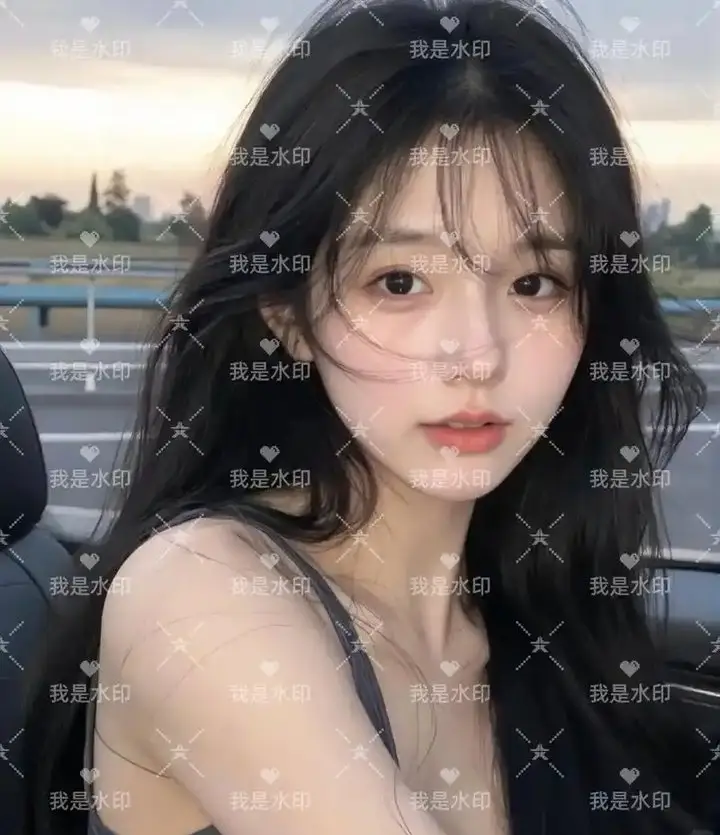
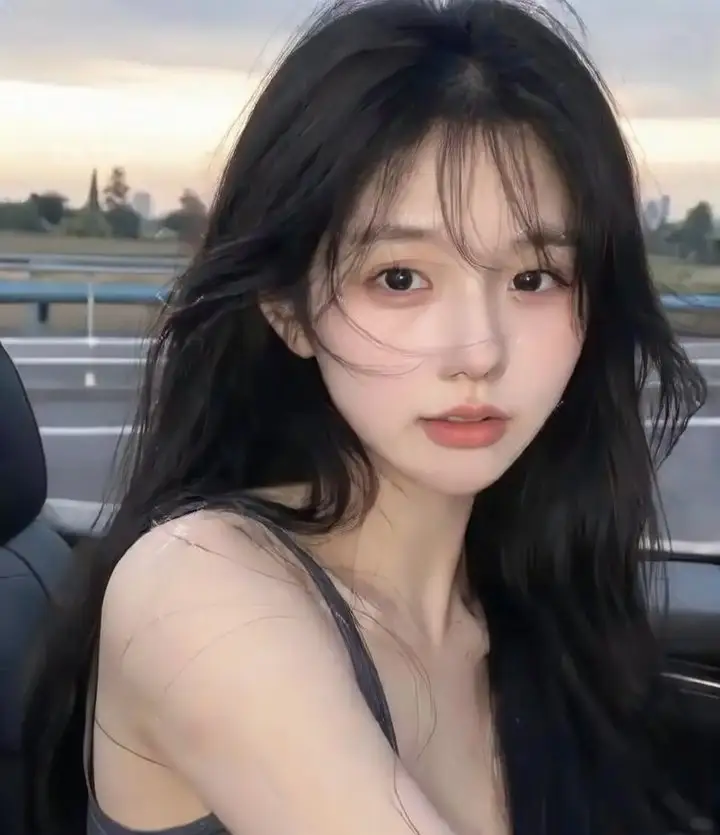
下面是一次真实调用的结果——处理方式选「去文字水印」,指令留空,其余什么都没调。满屏平铺的文字与图案水印被整体擦除,人物发丝、皮肤纹理和背景护栏都没有被涂抹。
从左到右擦除演示:左半边是原图,右半边是处理结果。
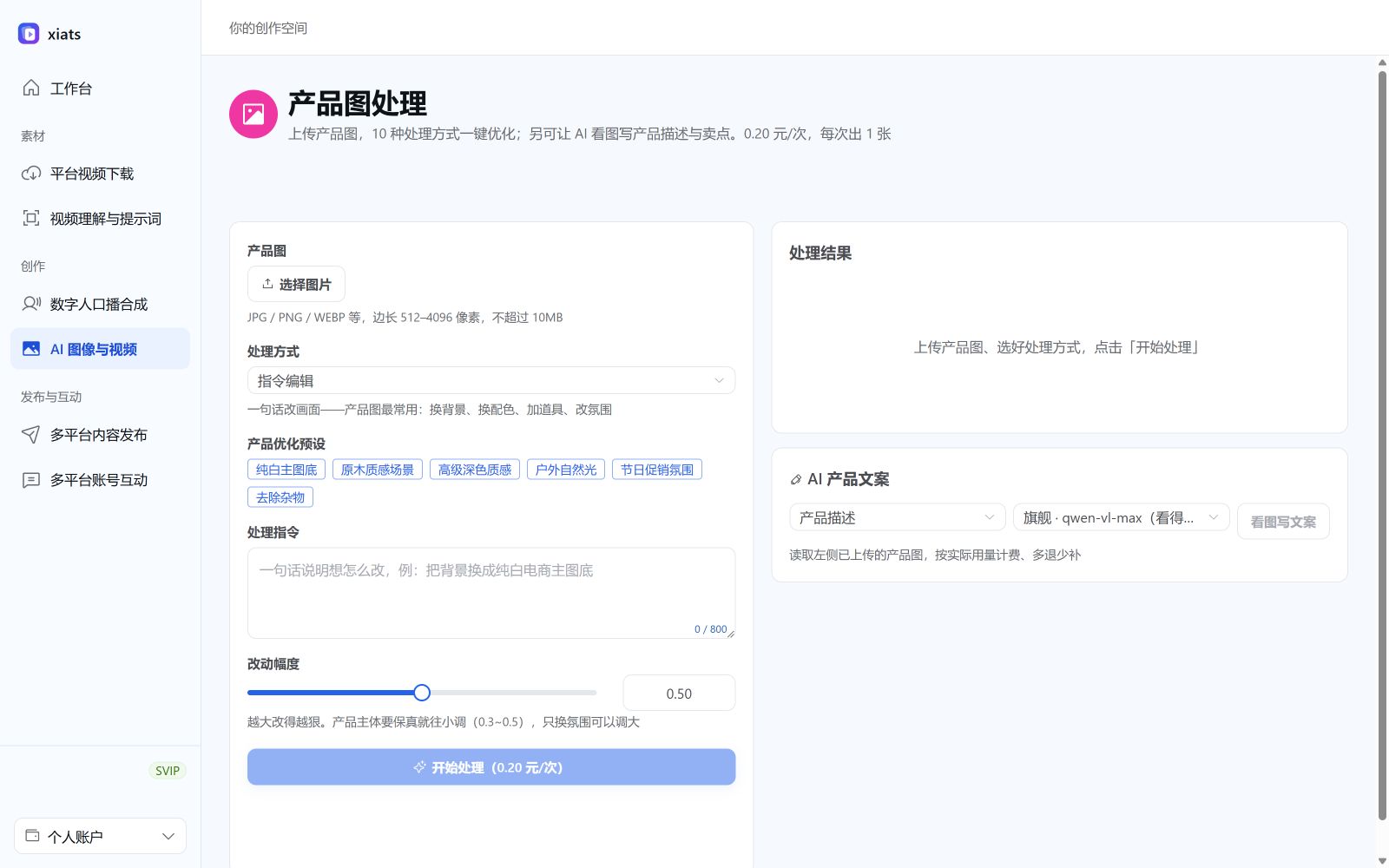
网页工作台悬停左侧「AI 创作」,在二级菜单中选择「产品图处理」即可进入。下方界面截图已更新至当前网页版本;处理前后的图片为独立效果示例。
三步开始
- 进入功能页登录后进「工作台 → AI 创作 → 产品图处理」。桌面客户端在左侧「AI 创作 → 产品图处理」。
- 上传产品图,选处理方式「处理方式」下拉里选一种,页面会只显示这一种方式生效的参数,不用管其它选项。需要写指令的方式会标出来。
- 确认扣费,拿结果弹框明示本次 0.20 元与当前余额,确认后开始。完成后点「下载」保存——结果是临时直链,约 24 小时后清理。
10 种处理方式
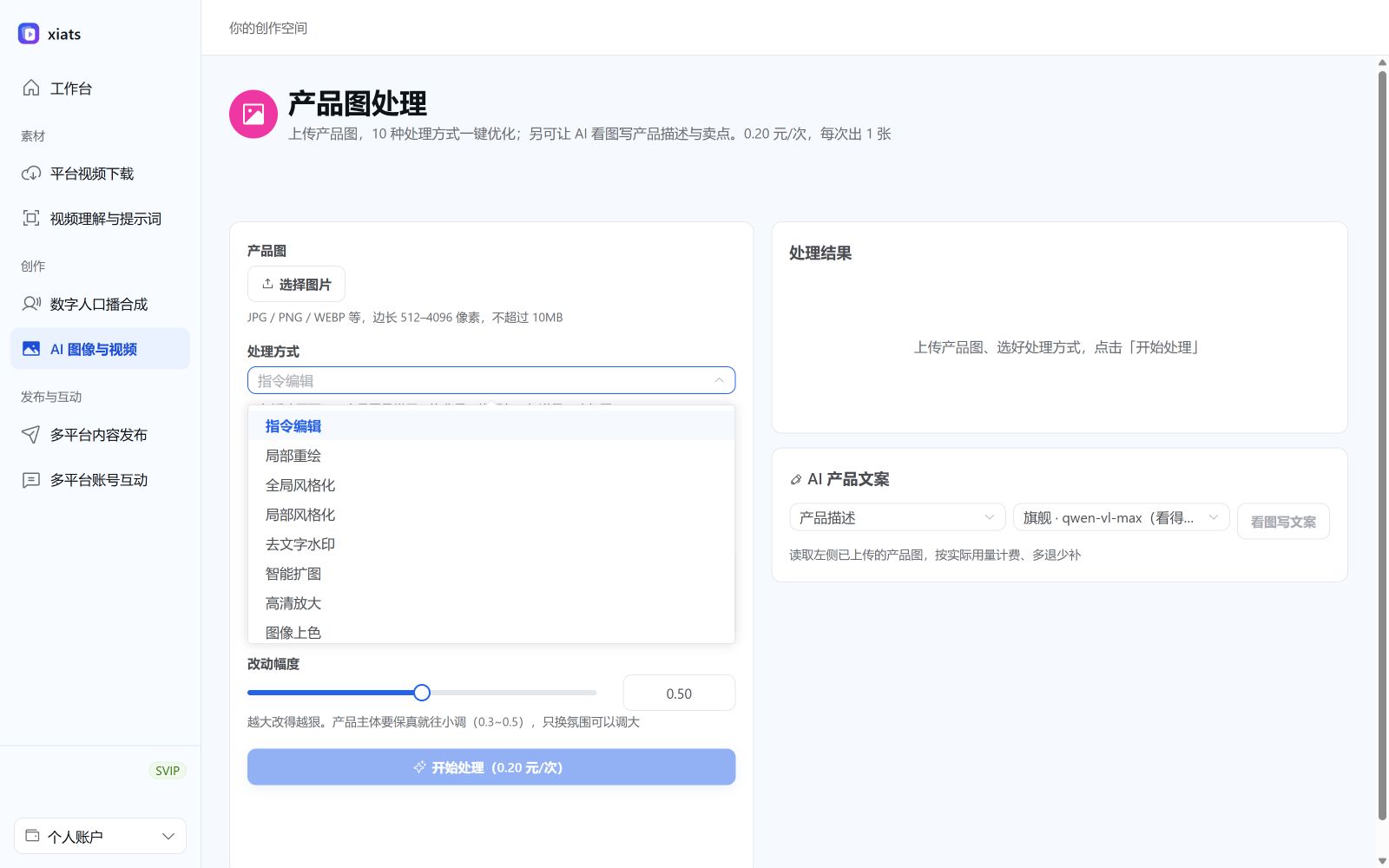
| 处理方式 | 用来干什么 | 要写指令吗 | 专属参数 |
|---|---|---|---|
| 指令编辑 | 一句话改画面:换背景、换配色、加道具、去杂物 | 要 | 改动幅度 0–1 |
| 局部重绘 | 只改你涂白的那一块:换 logo、换标签、补瑕疵 | 要 | 需额外传蒙版图 |
| 全局风格化 | 整张图换风格:实拍转插画 / 3D / 手绘 | 要 | 改动幅度 0–1 |
| 局部风格化 | 只把一部分换风格(如只换背景),主体尽量保原样 | 要 | 无 |
| 去文字水印 | 擦掉画面上的文字与水印 | 不用 | 无 |
| 智能扩图 | 四周补画面:竖图补成方图、方图补成长图 | 不用 | 四个方向各 1.0–2.0 |
| 高清放大 | 提清晰度、放大分辨率,老图小图上架前过一道 | 不用 | 放大 1–4 倍 |
| 图像上色 | 黑白图 / 线稿自动上色,可指定配色 | 不用 | 无 |
| 线稿生图 | 手绘草图 → 成品效果图,打样前先看效果 | 要 | 「已经是线稿」开关 |
| 卡通形象生图 | 以图里的卡通 IP 为参考,生成同一形象的新画面 | 要 | 无 |
① 指令编辑:产品图最常用的一个
用一句话描述你想要的结果。做电商主图时最高频的三件事——换纯白底、换场景、去杂物——都靠它。
改动幅度怎么调:越大改得越狠。产品主体要保真(形状、logo、文字都不能变)就往小调,0.3–0.5 比较稳;只是想换个氛围、换个色调,可以调到 0.6–0.8。
② 局部重绘:只改你圈出来的地方
需要额外上传一张蒙版图:白色 = 要改的区域,黑色 = 保持不动。蒙版尺寸必须和原图完全一致,差一个像素都会被拒。
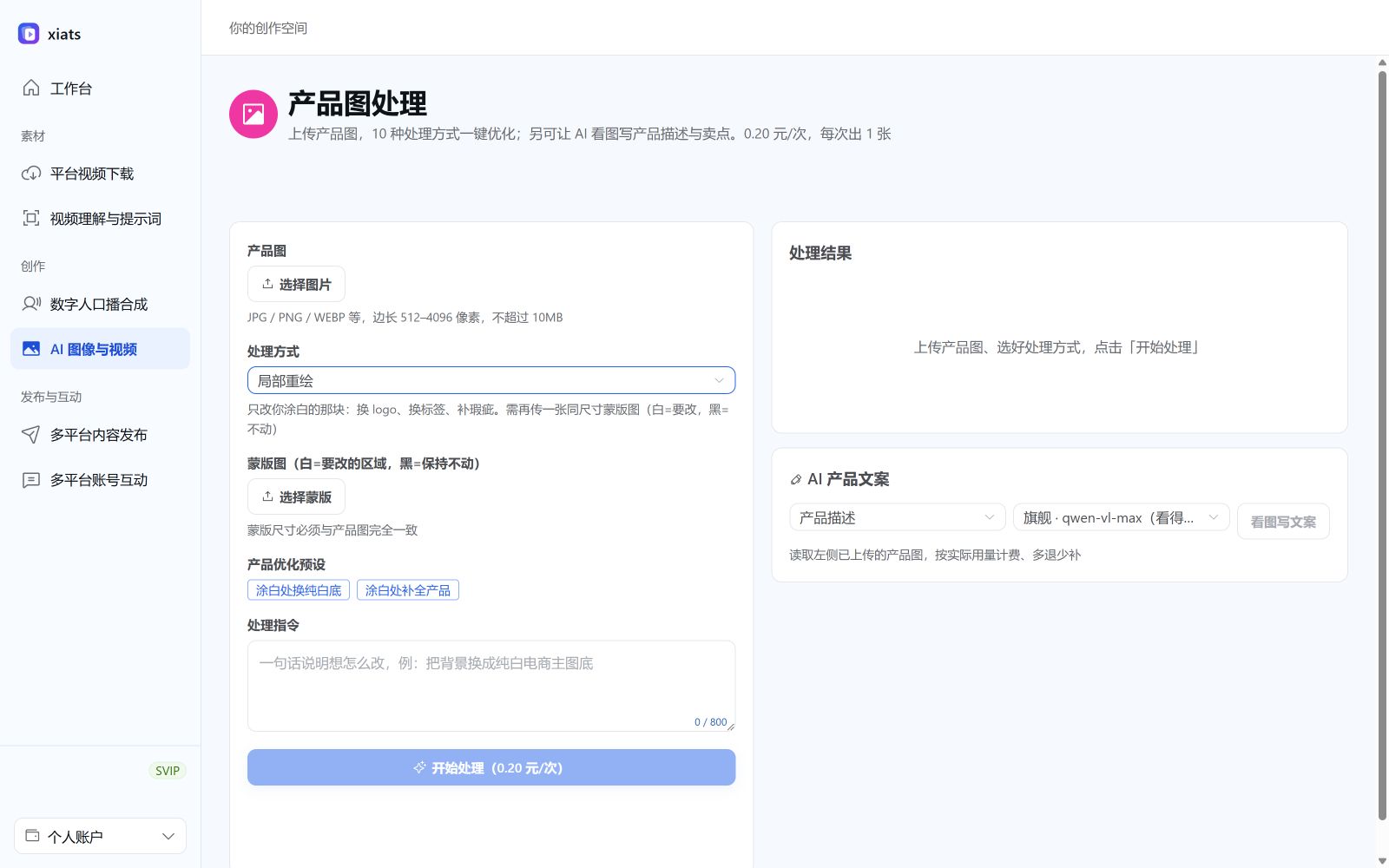
③ 智能扩图:竖图补成主图
四个方向各自独立控制,取值 1.0–2.0。1.0 = 该方向不扩,1.5 = 该方向补出原图一半的画面。
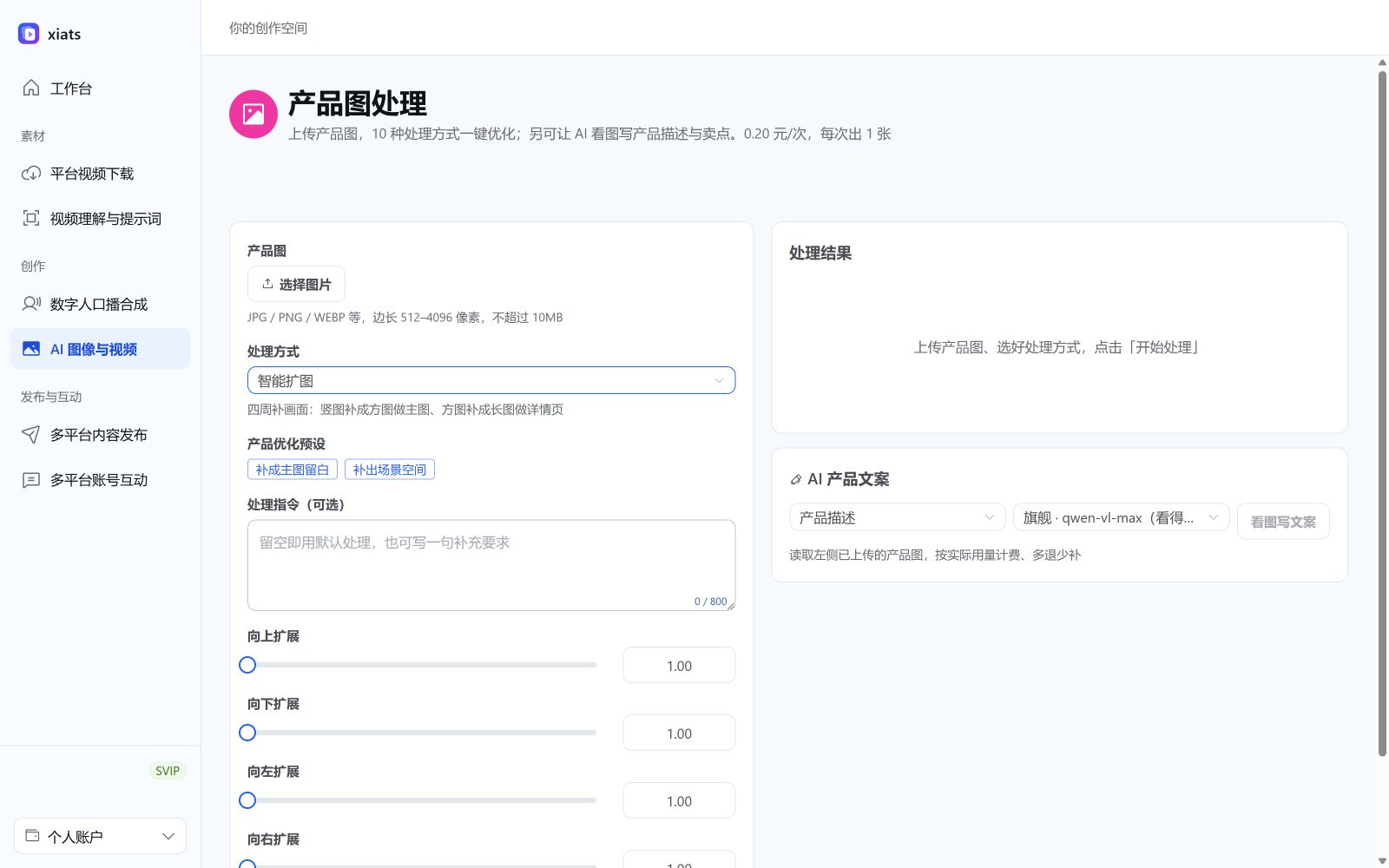
④ 高清放大:老图小图上架前先过一道
放大倍数 1–4。选 1 倍不放大,只做清晰度增强,适合尺寸已经够、但发虚的图。
⑤–⑩ 其余六种
全局风格化 / 局部风格化:把实拍产品图转成插画、3D、扁平风,做详情页配图和活动banner很省事。局部风格化会尽量保住产品主体不变,只换背景或氛围。
图像上色:黑白老图、线稿自动上色,可以在指令里指定主色调(例:以品牌蓝为主色调上色,背景浅灰)。
线稿生图:手绘草图直接出成品效果图。如果你上传的本身就是线稿,把「上传的已经是线稿」打开;如果传的是实拍照片、想让系统先提取线稿再生成,就关着。
卡通形象生图:上传一个卡通 IP 形象,生成同一形象在新场景里的画面,做表情包和 IP 周边延展。
AI 产品文案:让模型看着图写
网页左侧参数区下方有一块「AI 产品文案」,向下滚动参数区即可看到。它读的是你已经上传的那张产品图,不用重新传,可以生成五种文案:
- 产品描述——详情页用,先一句话点出是什么给谁用,再分条讲材质 / 工艺 / 规格 / 场景
- 卖点提炼——5 条、每条 20 字以内,按打动买家的顺序排
- 标题 / 主图文案——5 个电商标题 + 3 句主图短文案
- 种草文案——小红书口吻,150 字左右,带话题标签
- 改图指令建议——按电商主图标准点评这张图,再给 3 条能直接用的修图指令
模型被约束成只写图里看得见的信息:尺寸、成分、认证、价格这些看不出来的参数一律不编造,避免生成用不了的虚假文案。
计费与退款
- 图片处理:0.20 元/次,每次出 1 张。价格固定,和你选哪种处理方式、调什么参数无关。
- AI 产品文案:按实际消耗 tokens 结算、多退少补。发起时先预扣一个上限(qwen-vl-max 约 0.12 元),结算后差额自动退回。
- 失败不收钱:云端任务失败、提交被拒,预扣款原路全额退回余额。
- 逐笔可查:「工作台 · 余额与账单」,产品图处理的账单标题会带上你用的处理方式,比如「产品图处理 · 去文字水印」。
图片要求与常见报错
- 格式:JPG / JPEG / PNG / BMP / TIFF / WEBP
- 尺寸:宽和高都要在 512–4096 像素之间。手机截图、小图标可能低于 512,需要先放大再处理。
- 体积:单张不超过 10MB。
- 蒙版:只有局部重绘需要,且尺寸必须与原图完全一致。
| 提示 | 原因与处理 |
|---|---|
| 「XX」需要填写处理指令 | 这个方式必须写指令。补一句描述再提交,这一步不会扣费。 |
| 「局部重绘」需要上传涂白蒙版图 | 没传蒙版。补一张与原图同尺寸的黑白蒙版。 |
| 余额不足 | 余额低于 0.20 元。弹框里点「去充值」,充值后可直接重试。 |
| AI 能力暂不可用 | 平台代理服务临时关闭。稍后重试或联系客服,这期间不会产生任何扣费。 |
| 处理完但结果不理想 | 换个说法把指令写具体(点明要保留什么),或把「改动幅度」调小再试。每次重试都是一次新的计费。 |
登录后进「工作台 → AI 创作 → 产品图处理」,上传一张图,0.20 元看效果。
常见问题
产品图处理怎么收费?
按次固定 0.20 元/次,每次出 1 张图。扣费前弹框明示金额与当前余额,你确认后才扣;任务失败自动全额退回,逐笔明细见「工作台 · 余额与账单」。
和「图像编辑」有什么区别?该用哪个?
「图像编辑」只开放 4 种功能、按张计费(0.40 元/张、可批量 4 张),适合一次要多张候选图的场景。「产品图处理」开放全部 10 种功能,配了电商场景预设指令,按次固定 0.20 元、每次 1 张,还附带 AI 看图写文案。做电商产品图,用产品图处理更划算也更全。
去水印能去干净吗?
满屏平铺的文字水印通常能整体擦除且不伤主体(本页顶部就是真实效果)。如果水印面积特别大、压在密集纹理上、或与主体重叠严重,可能会留下痕迹——可以再处理一次,或改用「局部重绘」针对残留区域精修。
为什么一次只能出 1 张?
这是按次计价的口径:0.20 元固定出 1 张。想要多张候选,重复处理即可(每次 0.20 元),或改用按张计费的「图像编辑」一次出最多 4 张。
处理结果能保存多久?
结果是云端临时直链,约保留 24 小时。请及时点「下载」保存到本地;有效期内也可以在页面下方的历史记录里重新打开。
桌面客户端上也能用吗?
能。桌面客户端左侧「AI 创作 → 产品图处理」,功能与网页端完全一致。桌面端还多一个 CYOK 模式——填自己的阿里云百炼 Key 直连,费用走你自己的云账户、平台不收费。
处理会给图片加水印吗?
不会。输出图不带任何平台标识。